



Sở hữu một chiếc máy tính hoạt động mượt mà là yếu tố tiên quyết để đạt hiệu suất cao trong công việc và giải trí. Tuy nhiên, sau một thời gian sử dụng, tình trạng máy tính chạy chậm bất thường, giật lag hay thậm chí là "treo" máy thường xuyên xảy ra.
Vậy nguyên nhân do đâu và làm thế nào để "hồi sinh" tốc độ cho thiết bị của bạn? Bài viết này sẽ phân tích sâu các nguyên nhân và cung cấp các giải pháp khắc phục từ phần mềm đến phần cứng hiệu quả nhất.
Một trong những nguyên nhân phổ biến nhất khiến máy tính khởi động lâu và chạy chậm chính là có quá nhiều ứng dụng "ăn" tài nguyên hệ thống ngay từ khi bạn nhấn nút nguồn.

Nhiều phần mềm như Spotify, Skype, hay các trình hỗ trợ tải xuống tự động cài đặt chế độ khởi động cùng Windows. Điều này làm tiêu tốn dung lượng RAM và CPU không cần thiết.
Cách khắc phục: 1. Nhấn tổ hợp phím Ctrl + Shift + Esc để mở Task Manager.
2. Chọn tab Startup (hoặc Startup apps).
3. Chuột phải vào các ứng dụng không cần thiết và chọn Disable.
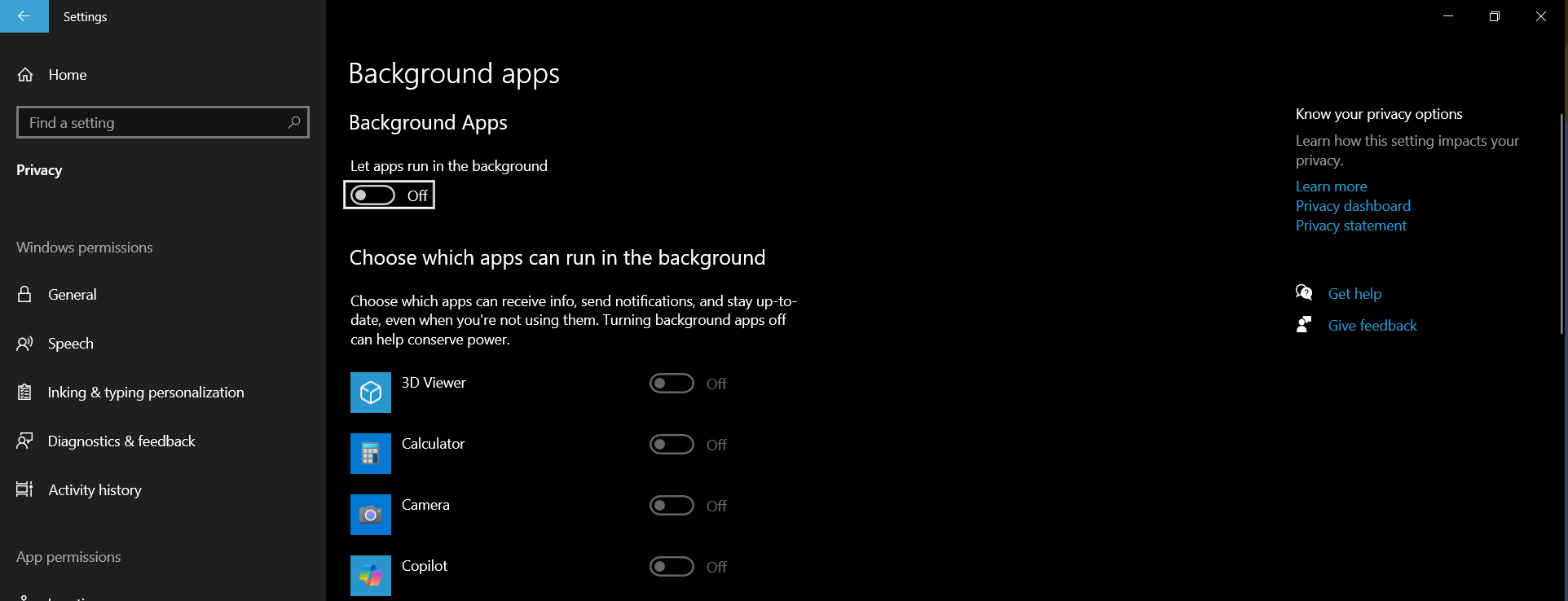
Ngay cả khi bạn không mở, một số ứng dụng vẫn âm thầm hoạt động để cập nhật dữ liệu, gây tốn tài nguyên.
Cách khắc phục: Vào Settings > Privacy > Background apps (Windows 10) hoặc Settings > Apps > Installed Apps (Windows 11) để tắt bớt các ứng dụng không dùng đến.
Trong quá trình vận hành, hệ điều hành và các phần mềm liên tục tạo ra các tệp tin tạm thời (Temporary files). Theo thời gian, chúng tích tụ thành hàng GB rác điện tử, chiếm dụng không gian lưu trữ và làm chậm tốc độ truy xuất dữ liệu.

Đây là công cụ có sẵn cực kỳ hiệu quả của Windows.
Gõ "Disk Cleanup" vào thanh tìm kiếm.
Chọn ổ đĩa hệ điều hành (thường là ổ C).
Đánh dấu vào các mục như Temporary files, Recycle Bin, Thumbnails và nhấn OK.
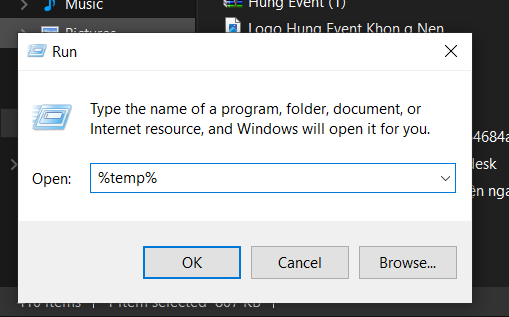
Nhấn Windows + R, gõ %temp% và nhấn Enter.
Xóa toàn bộ các tệp tin trong thư mục hiện ra (nhấn Ctrl + A rồi Shift + Delete). Những tệp đang chạy hệ thống sẽ báo lỗi, bạn chỉ cần chọn "Skip".
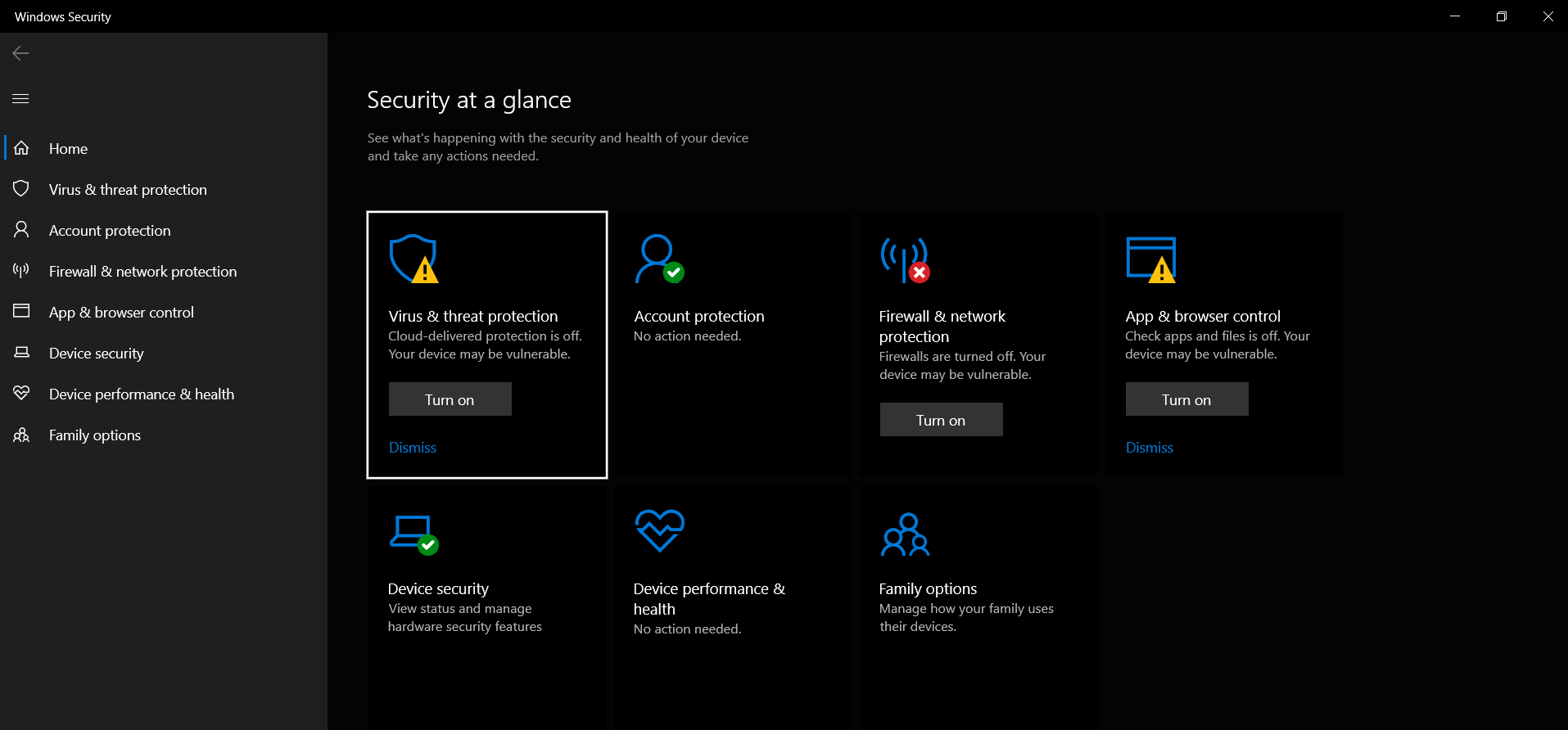
Máy tính đột ngột chạy chậm, quạt tản nhiệt kêu to mặc dù không mở ứng dụng nặng là dấu hiệu điển hình của việc bị nhiễm Virus hoặc mã độc đào tiền ảo. Chúng sử dụng tài nguyên máy tính của bạn cho các mục đích xấu.
Giải pháp:
Sử dụng trình quét mặc định Windows Security (Windows Defender) để quét toàn bộ máy tính (Full Scan).
Nếu cần chuyên sâu hơn, hãy cân nhắc các phần mềm uy tín như Malwarebytes, Kaspersky hoặc Bitdefender.
Lưu ý: Tuyệt đối không cài đặt các bản "Crack" phần mềm vì đây là nguồn lây nhiễm mã độc hàng đầu.

Nhiều người dùng có thói quen "ngại" cập nhật Windows vì sợ lỗi. Tuy nhiên, các bản cập nhật thường bao gồm các bản vá lỗi bảo mật và tối ưu hóa hiệu năng hệ thống.
Windows Update: Vào Settings > Windows Update và kiểm tra xem có bản cập nhật nào đang chờ không.
Driver đồ họa: Nếu bạn chơi game hoặc làm đồ họa bị giật lag, hãy đảm bảo Driver card màn hình (NVIDIA, AMD, Intel) luôn là bản mới nhất. Bạn có thể tải trực tiếp từ trang chủ của hãng hoặc dùng tính năng Device Manager.

Nếu bạn đã thực hiện hết các bước tối ưu phần mềm mà máy vẫn chậm, rất có thể phần cứng hiện tại đã lỗi thời so với yêu cầu của các ứng dụng hiện đại.
Đây là nâng cấp đáng giá nhất. Ổ cứng HDD truyền thống sử dụng đĩa quay cơ học, tốc độ đọc ghi rất chậm. Trong khi đó, ổ cứng SSD (Solid State Drive) có tốc độ nhanh gấp 5-10 lần.
Hiệu quả: Máy khởi động chỉ mất 10-15 giây, các ứng dụng mở gần như tức thì.
Với các tác vụ văn phòng hiện nay cùng trình duyệt Chrome ngốn tài nguyên, 8GB RAM là mức tối thiểu cần thiết. Nếu máy bạn chỉ có 4GB, việc máy thường xuyên bị đơ do tràn RAM là điều khó tránh khỏi.
Máy tính quá nóng sẽ kích hoạt cơ chế tự giảm xung nhịp (Thermal Throttling) để bảo vệ linh kiện, dẫn đến máy chạy cực chậm.
Nên vệ sinh bụi bẩn trong quạt và thay keo tản nhiệt mỗi 6-12 tháng.
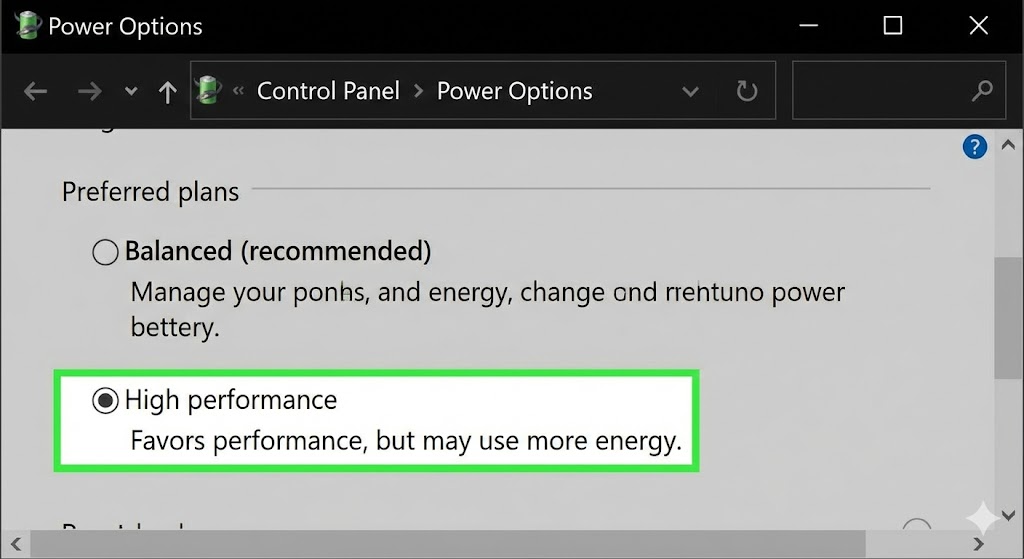
Windows có một số chế độ ẩn giúp ưu tiên tốc độ xử lý thay vì vẻ đẹp giao diện.
Chỉnh Power Plan: Vào Control Panel > Power Options và chọn chế độ High Performance (hoặc Best Performance).
Tắt hiệu ứng đồ họa: 1. Chuột phải vào This PC > Properties > Advanced system settings.
2. Tại mục Performance, chọn Settings.
3. Chọn Adjust for best performance để tắt bỏ các hiệu ứng bóng đổ, hoạt ảnh không cần thiết.
Đôi khi máy tính không chậm, mà là trình duyệt web của bạn đang quá tải.
Quản lý Extension: Xóa bớt các tiện ích mở rộng (extensions) không dùng đến.
Hạn chế Tab: Mỗi tab Chrome là một tiến trình riêng biệt chiếm RAM. Hãy sử dụng các tính năng như "Bookmark" thay vì để hàng chục tab mở cùng lúc.
Khắc phục lỗi máy tính chạy chậm không khó nếu bạn biết xác định đúng nguyên nhân. Hãy bắt đầu từ việc dọn dẹp phần mềm trước khi quyết định đầu tư vào phần cứng. Hy vọng bài viết này đã cung cấp cho bạn cái nhìn toàn diện và các bước thực hiện cụ thể để đưa chiếc máy tính của mình trở lại trạng thái hoạt động tốt nhất.
Bạn có đang gặp khó khăn ở bước nào không? Hãy để lại bình luận để được hỗ trợ giải đáp nhanh nhất!