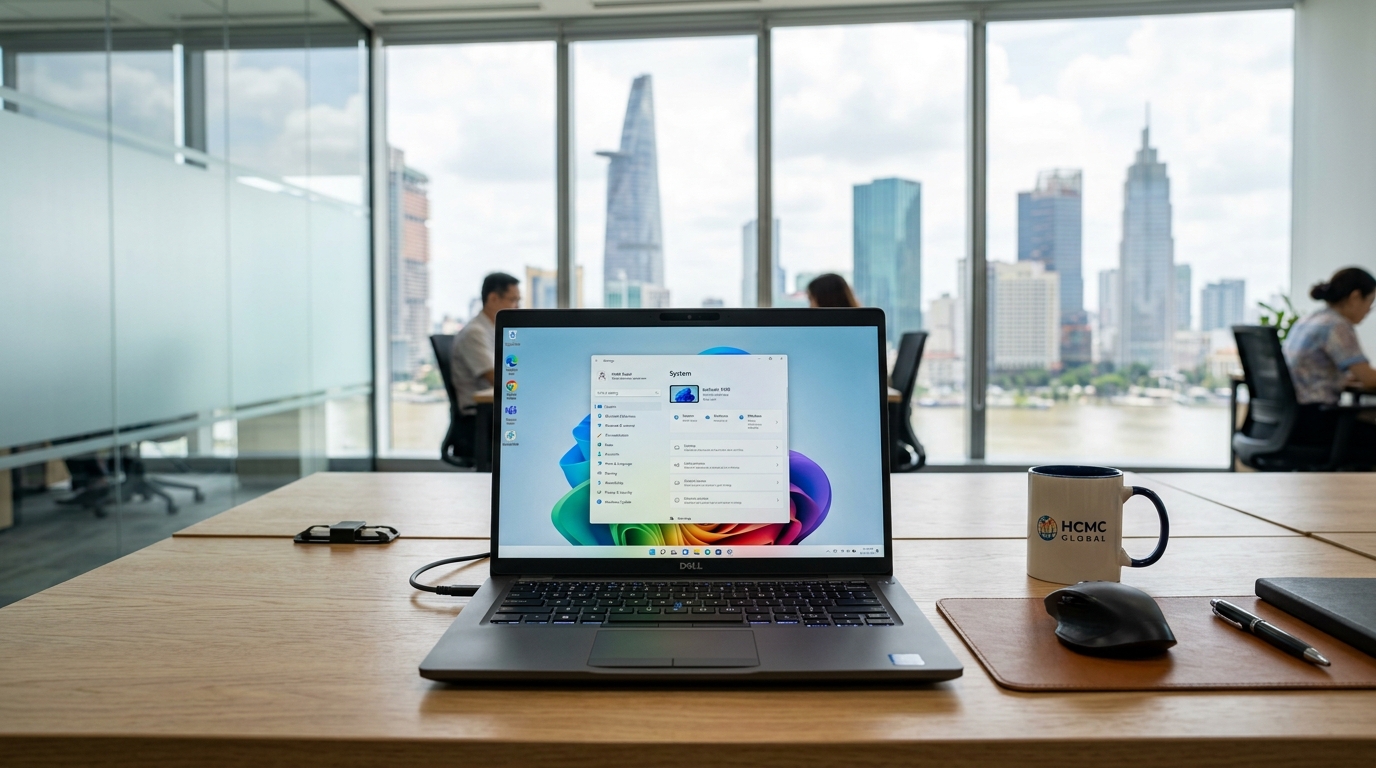



Bạn đang ngồi trước màn hình máy tính và bỗng dưng... "mọi thứ đứng yên"? Máy in không nhận, file kế toán mở không lên, hay phần mềm báo lỗi đỏ lòm ngay lúc sếp đang cần báo cáo gấp?
Cảm giác bất lực nhất không phải là máy hỏng, mà là bạn biết có người có thể sửa giúp mình, nhưng họ lại đang ở cách xa hàng chục cây số. Bạn không thể bê cái thùng máy cồng kềnh chạy đi tìm thợ ngay lúc này.
Đừng lo, giải pháp "cứu cánh" ngay lúc này chính là Ultraview (UltraViewer). Đây là chiếc "chìa khóa thần kỳ" giúp các chuyên gia kỹ thuật có thể bước vào máy tính của bạn và xử lý mọi vấn đề chỉ trong vài phút, dù họ đang ở bất cứ đâu.
Trong bài viết này, đội ngũ kỹ thuật của SaiGon TDC sẽ hướng dẫn bạn cách tải và cài đặt Ultraview một cách chi tiết nhất, cam kết ngay cả người "mù công nghệ" cũng có thể làm được.
Ultraview (tên chính xác là UltraViewer) là phần mềm điều khiển máy tính từ xa hàng đầu tại Việt Nam. Hiểu đơn giản, nó cho phép một người khác nhìn thấy màn hình và điều khiển chuột, bàn phím của bạn thông qua mạng Internet.
Tại sao bạn nên dùng Ultraview?
Hoàn toàn miễn phí: Phù hợp cho nhu cầu hỗ trợ nhanh.
Dễ sử dụng: Giao diện tiếng Việt 100%, cực kỳ thân thiện.
An toàn tuyệt đối: Bạn nắm quyền kiểm soát. Chỉ khi bạn cung cấp ID và Mật khẩu thì người khác mới vào được. Bạn có thể tắt phần mềm bất cứ lúc nào để ngắt kết nối.
Nhẹ nhàng: Không gây nặng máy, tương thích với mọi bản Windows (7, 8, 10, 11).
Để quá trình diễn ra mượt mà, bạn chỉ cần đảm bảo 2 điều sau:
Máy tính có kết nối Internet (Wi-Fi hoặc mạng dây).
Máy tính đang chạy hệ điều hành Windows.
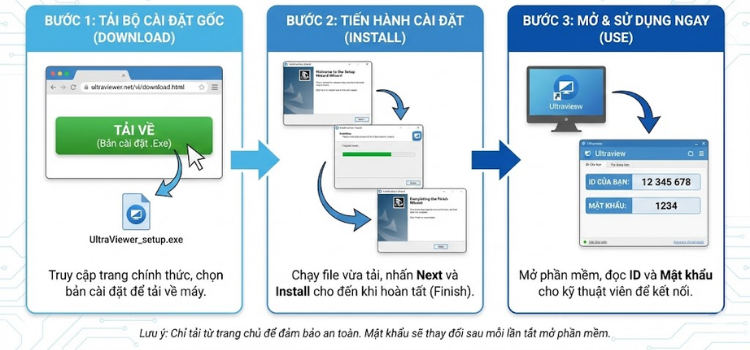
Đây là bước quan trọng nhất để tránh tải nhầm các bản có chứa virus.
Mở trình duyệt web (Google Chrome, Cốc Cốc hoặc Microsoft Edge).
Truy cập vào địa chỉ website chính thức:
Tại dòng Bản cài đặt (Exe), bạn nhấn vào nút Tải về màu xanh.
Lưu ý: Luôn chọn bản cài đặt thay vì bản di động để phần mềm hoạt động ổn định nhất.
Sau khi tải xong, bạn sẽ thấy một file tên là UltraViewer_setup.exe ở góc dưới màn hình hoặc trong thư mục Downloads.
Nhấp đúp chuột vào file vừa tải về.
Một cửa sổ hiện lên hỏi bạn có muốn cài đặt không, nhấn Next (Tiếp tục).
Tiếp tục nhấn Next cho đến khi thấy nút Install (Cài đặt). Nhấn vào đó.
Chờ khoảng 5-10 giây để máy tự chạy, sau đó nhấn Finish (Hoàn tất).
Ngay sau khi cài xong, biểu tượng Ultraview (hình hai màn hình xanh) sẽ xuất hiện trên màn hình chính (Desktop).
Mở phần mềm lên.
Bạn sẽ thấy hai dòng quan trọng nhất:
ID của bạn: Gồm 8 con số.
Mật khẩu: Gồm 4 con số (hoặc chữ).
Bây giờ, bạn chỉ cần đọc 2 dòng này cho kỹ thuật viên, họ sẽ "nhập vai" vào máy tính của bạn ngay lập tức!
Mặc dù Ultraview rất an toàn, nhưng với kinh nghiệm quản trị IT lâu năm, SaiGon TDC khuyên bạn:
Chỉ cung cấp ID/Pass cho người tin cậy: Ví dụ như nhân viên IT của công ty hoặc các đơn vị dịch vụ IT có uy tín.
Quan sát màn hình: Khi kỹ thuật viên đang hỗ trợ, bạn vẫn có thể nhìn thấy mọi thao tác của họ. Nếu thấy họ mở vào các thư mục cá nhân nhạy cảm, bạn có quyền yêu cầu dừng lại hoặc tắt phần mềm ngay.
Đổi mật khẩu sau mỗi lần dùng: Mỗi khi bạn tắt và mở lại Ultraview, mật khẩu sẽ tự động thay đổi. Điều này giúp ngăn chặn việc người khác tự ý truy cập vào máy bạn lần sau khi chưa được phép.
Lỗi "Cannot connect to server": Kiểm tra lại kết nối Internet của bạn hoặc đảm bảo tường lửa (Firewall) không chặn phần mềm.
Lỗi ID/Pass sai: Hãy kiểm tra xem bạn có đang bật Unikey/Vietkey không. Tốt nhất là tắt chế độ gõ tiếng Việt khi đọc pass để tránh nhầm lẫn giữa chữ "o" và số "0".
Ultraview báo phiên bản cũ: Hãy thực hiện lại Bước 1 để tải bản mới nhất, giúp kết nối ổn định hơn.
Việc biết cách cài Ultraview là rất tốt, nhưng trong kinh doanh, thời gian là tiền bạc. Thay vì mỗi lần máy hỏng lại phải cuống cuồng đi tìm người hỗ trợ, tại sao bạn không sở hữu một Đội ngũ IT chuyên nghiệp luôn trực chiến 24/7?
SaiGon TDC tự hào là đơn vị cung cấp dịch vụ IT Helpdesk & Bảo trì máy tính hàng đầu. Chúng tôi không chỉ giúp bạn cài Ultraview, chúng tôi giúp bạn:
✅ Khắc phục mọi sự cố máy tính, phần mềm, máy in từ xa qua Ultraview trong 5 phút.
✅ Bảo mật dữ liệu doanh nghiệp, chống Virus và Ransomware.
✅ Quản trị hệ thống mạng, Server mượt mà, không gián đoạn công việc.
✅ Tư vấn trang thiết bị IT tối ưu, tiết kiệm chi phí đầu tư.
Với SaiGon TDC, bạn không cần giỏi IT, chúng tôi sẽ là "cánh tay phải" công nghệ để bạn tự tin bứt phá kinh doanh.
🚀 Đừng để lỗi máy tính làm chậm bước tiến của bạn! 📞 Kết nối với chuyên gia SaiGon TDC để được hỗ trợ kỹ thuật ngay lập tức:
Hotline: 0946 27 6161
Website: