


Hướng Dẫn Cài Đặt Mail Server Cho Chức Năng Scan to Email Trên Máy Photocopy Ricoh
Chức năng Scan to Email trên máy photocopy Ricoh giúp bạn gửi tài liệu quét trực tiếp đến email mà không cần qua các bước trung gian. Để thiết lập tính năng này, bạn cần cài đặt một mail server trên máy photocopy Ricoh, đảm bảo hệ thống có thể gửi email qua mạng nội bộ hoặc Internet
Trên máy Photocopy, bạn cần thực hiện các bước sau:
Chọn lệnh User Tools / Counter tại máy in
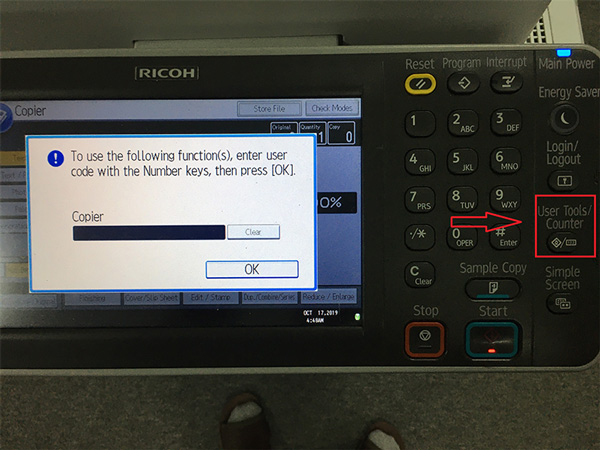
Sau đó chọn System Setting

Tiếp theo chọn tab File Tranfer như hình dướ, sau đó chọn POP3/IMAP4 Setting

Sau đó điền thông tin Server Name (ví dụ: saigontdc.googlemail.com) của bạn, điền xong nhấn OK
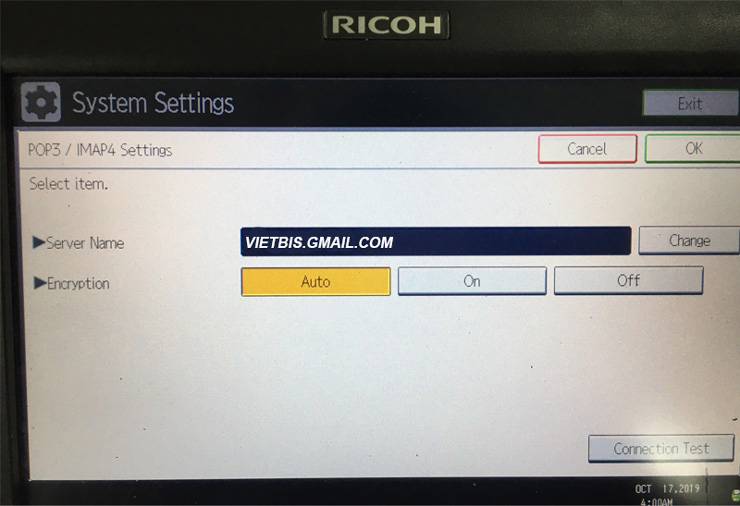
Sau khi nhấn Ok được như hình dưới, tiếp theo chọn SMTP Server
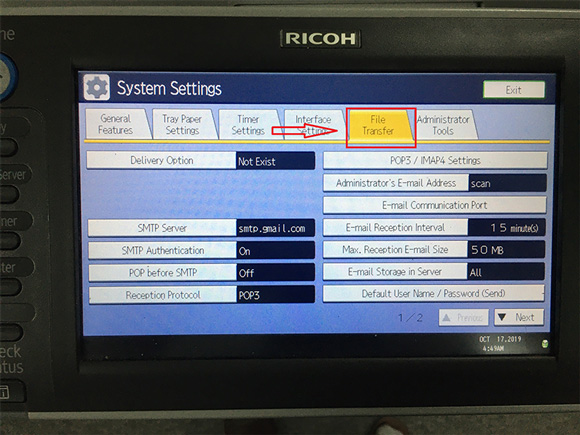
Tại Server Name: nhập thông tin smtp mail của bạn (vd: iscan.gmail.com)
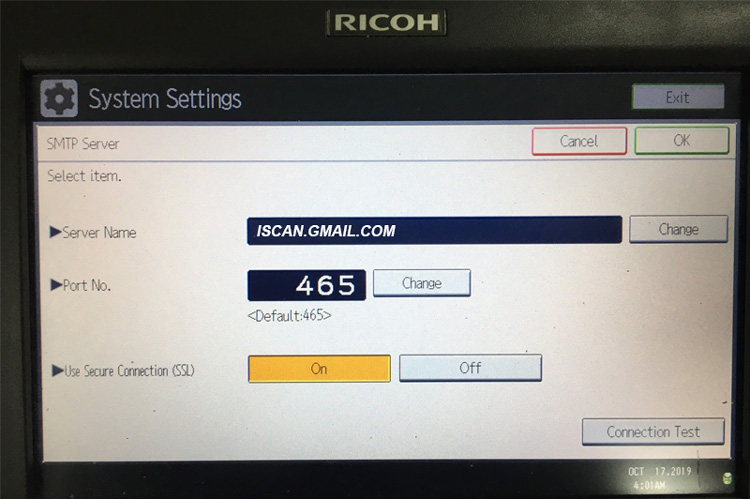
Thay đổi Port nhấn Change (Email Communication Port > POP3: 465; IMAP4: 993) sau đó nhân Ok
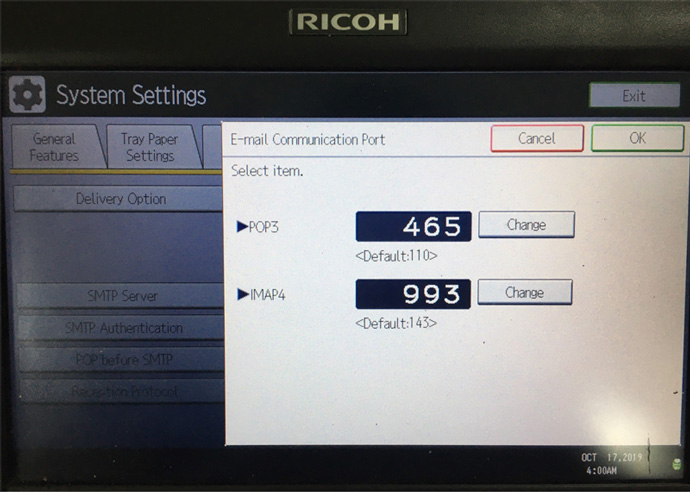
Sau khi thực hiện các bước tại Máy Photo Ricoh, khi scan chúng ta chỉ cần chọn mục email trên màn hình máy tính máy photo.
Ngoài ra không cần thiết lập trực tiếp trên máy Phofocopy, chúng ta vẫn có thẻ thiết lập bằng truy cập admin của máy Phofocopy bằng giao diện Web: Sau khi truy cập IP và đăng nhập tài khoản admin trên giao diện web thành công > Devices Managemermt -> Configuration
Tại Device Setting chọn Email

Điền đầy đủ thông tin theo email server của bạn.

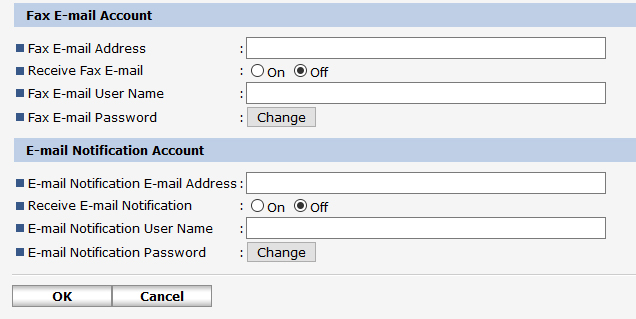
Sau khi thiết lập xong bạn có thể scan to email giống như thiết lập tại máy Photoricoh
Áp dụng cách thiết lập cho nhiều dòng máy